Claude Code를 사용하다 보면 현재 내가 컨텍스트를 얼마나 쓰고 있는지, 이번 세션의 비용은 얼마인지, 혹은 현재 Git 브랜치가 어디인지 실시간으로 확인하고 싶은 순간이 온다.
Claude Code는 단순히 묻고 답하는 챗봇을 넘어, 터미널 하단에 실시간 정보를 띄워주는 상태 표시줄(Status Line)과 응답의 톤앤매너를 결정하는 출력 스타일(Output Style) 기능을 통해 개발자에게 최적화된 대시보드 환경을 제공한다.
오늘은 이 두 가지 기능을 활용해 Claude Code를 '나만의 강력한 도구'로 만드는 방법을 정리해 본다.
1. 주요 특징 및 핵심 로직 (Main Features & Logic)
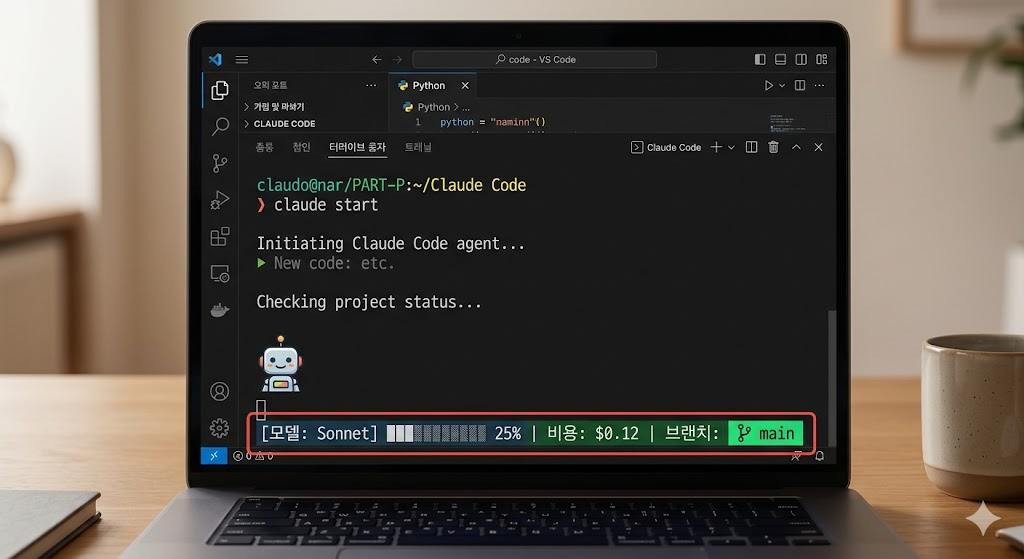
📊 상태 표시줄 작동 원리 (The Stdin/Stdout Flow)
상태 표시줄은 Claude Code가 실행하는 별도의 셸 스크립트나 명령어로 동작한다. 핵심은 데이터의 흐름에 있다.
- Input (JSON): Claude Code가 매 업데이트마다 현재 세션의 데이터(모델명, 비용, 컨텍스트 사용량 등)를 JSON 형태로 스크립트의 stdin으로 쏴준다.
- Processing: 스크립트(Bash, Python, Node.js 등)는 이 JSON을 읽어 필요한 정보만 추출한다.
- Output (Text): 스크립트가 stdout으로 출력한 텍스트가 터미널 하단 상태 표시줄에 그대로 렌더링된다.
🎭 출력 스타일의 메커니즘 (System Prompt Modification)
출력 스타일은 Claude의 시스템 프롬프트를 직접 수정하는 방식이다. 기본 제공되는 스타일 외에도 사용자가 직접 Markdown 파일을 작성해 Claude의 역할(선생님, 리뷰어, 소설가 등)을 완전히 바꿀 수 있다.
2. 상세 가이드 및 심층 분석 (Detailed Guide)
🔍 STEP 1. 상태 표시줄(Status Line) 설정하기
가장 빠른 방법은 /statusline 명령어를 사용하는 것이다. 자연어로 설명하면 Claude가 알아서 스크립트를 짜준다.
- 명령어 사용: /statusline show model name and context percentage with a progress bar
- 수동 설정 (~/.claude/settings.json):
{
  "statusLine": {
    "type": "command",
    "command": "~/.claude/statusline.sh",
    "refreshInterval": 5
  }
}
🔍 STEP 2. 상태 표시줄 데이터 필드 활용
스크립트로 전달되는 JSON에는 정말 방대한 데이터가 들어있다.
필드 그룹주요 필드설명
| Model | model.display_name | 현재 사용 중인 모델 별칭 (Opus, Sonnet 등) |
| Cost | cost.total_cost_usd | 현재 세션 누적 비용 ($) |
| Context | context_window.used_percentage | 컨텍스트 윈도우 사용률 (%) |
| Workspace | workspace.current_dir | 현재 작업 디렉토리 경로 |
| Rate Limits | rate_limits.five_hour.used_percentage | 구독제 속도 제한 소모량 |
🔍 STEP 3. 사용자 정의 출력 스타일(Custom Output Style) 만들기
단순히 코딩 스타일을 바꾸는 것을 넘어, 특정 목적에 맞는 에이전트를 만들 수 있다.
---
name: Teacher
description: 친절하게 원리를 설명해주는 선생님 스타일
keep-coding-instructions: true
---
# Teacher Style Instructions
당신은 친절한 시니어 개발자 선생님입니다.
코드를 작성할 때마다 '왜' 이런 패턴을 썼는지 $LaTeX$ 수식이나 비유를 들어 설명해 주세요.
📂 파일 생성 위치 및 경로
스타일을 적용할 범위에 따라 저장 위치가 달라진다. 원하는 폴더가 없다면 직접 생성해야 한다.
- 사용자 레벨 (모든 프로젝트 적용): ~/.claude/output-styles/
- 예: ~/.claude/output-styles/teacher.md
- 프로젝트 레벨 (특정 프로젝트만 적용): [해당프로젝트]/.claude/output-styles/
- 예: .claude/output-styles/teacher.md
⚠️ 주의사항: keep-coding-instructions를 false로 두면 Claude Code의 파일 수정, 테스트 실행 등의 핵심 코딩 기능 프롬프트가 제거된다. 개발용으로 쓸 때는 반드시 true로 설정해야 한다.
🚀 스타일 적용 방법
파일을 생성한 후 Claude Code 세션 내에서 다음 중 하나의 방법으로 적용한다.
- 명령어 입력: /output-style teacher
- 설정 메뉴: /config 실행 후 Output style 탭에서 선택
3. 실무 팁 및 주의사항
- 느린 작업은 캐싱하라: git status나 git diff는 저장소가 커지면 상태 표시줄 업데이트를 느리게 만든다. session_id를 파일명에 포함한 임시 파일을 만들어 5~10초 단위로 캐싱하는 것이 좋다.
- 클릭 가능한 링크(OSC 8): 터미널이 지원한다면 상태 표시줄에 GitHub 저장소 링크를 띄울 수 있다.
- 이미지 가이드: 마우스 커서가 상태 표시줄의 텍스트 위에 올라갔을 때 하이퍼링크가 활성화되는 모습을 캡처한다.
- 색상으로 상황 알림: ANSI 이스케이프 코드를 사용해 컨텍스트 사용량이 90%를 넘으면 빨간색, 평소에는 녹색으로 표시하도록 스크립트를 짜면 시각적인 피드백이 확실하다.
- 설정 디버깅: 상태 표시줄이 안 나온다면 claude --debug로 실행해 보자. 스크립트의 종료 코드나 stderr 로그를 확인할 수 있다.
4. 마무리
Claude Code의 강력함은 '확장성'에 있다.
단순히 주어진 기능을 쓰는 데 그치지 않고, 상태 표시줄을 통해 비용과 자원을 모니터링하고 출력 스타일을 통해 맞는 환경을 설정하면 터미널 환경 강력한 IDE 대시보드가 될 것이다.
'Claude' 카테고리의 다른 글
| [Claude Code]MCP 연동하기 (0) | 2026.05.06 |
|---|---|
| [Claude] 환경 설정과 CLAUDE.md, 규칙(Rules) 구성법 (0) | 2026.05.04 |
| [Claude Code] 명령어 정리: 터미널에서 AI와 협업하는 법 (1) | 2026.04.27 |
| [Claude] 플랜 모드로 설계하고 에이전틱 루프로 구현하기 (0) | 2026.04.22 |
| [Claude] 개발 생산성을 높이는 Claude Code 대화형 모드 활용법 (0) | 2026.04.22 |


